Cara Instalasi dan Konfigurasi FTP di Debian
Setelah pada postingan sebelumnya Konfigurasi Mail Server pada Debian, kali ini kita akan bahas bagaimana Cara Instalasi dan Konfigurasi FTP di Debian
 Oke langsung saja :
1. Install ftp dengan perintah.
#apt-get install proftpd
 2. Kemudian pilih Mandiri jika Anda menggunakan Bahasa Indonesia. Pilih Stand Alone jika Anda menggunakan Bahasa Inggris
 3. Kemudian edit bagian proftpd.conf dengan perintah
# nano /etc/proftpd/proftpd.conf
 4. Tambahkan script berikut di bagian paling akhir
< Anonymous /home/(direktori yang akan di gunakan untuk ftp)/>
User (nama di samakan dengan directory Anda)
UserAlias anonymous (nama di samakan dengan directory Anda)
</Anonymous>
 5. Kemudian simpan hasil editan. CTRL+O – enter – CTRL+X
6. Restart hasil konfigurasi
# service proftpd restart
 7. Kemudian silahkan buat direktori up_down dan download di dalam direktori yang sudah Anda buat ftp tadi.
# mkdir up_down
# mkdir download
 8. Ketikan perintah
# chmod 777 up_down (777 digunakan supaya anonymous di perbolehkan upload dan download dari directory up_down)
# chmod 555 download (555 digunakan supaya anonymous hanya bisa download dari directory download)
 9. Kemudian kita pindah ke directory download.
# cd download
Lalu kita coba membuat file test.txt
# nano test.txt
 10. Kemudian buat tulisan sesuka Anda
 11. Kemudian simpan. CTRL+O – enter – CTRL+X
12. Lakukan pengecekan dengan menekan Windows+R pada keyboard. Dan ketikan :
\\alamat IP Anda
 13. Sehingga akan muncul seperti gambar di bawah ini
 14. Kemudian buka folder download dan lihat apakah ada berkas test.txt yang telah kita buat tadi
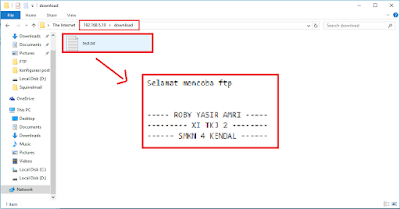 15. Setelah itu, sekarang kita coba download dengan cara meng-copy/drag file tersebut (test.txt) ke
dalam folder yang ada di Local Disk (D;)
 16. Dan buka folder tadi, dan lihat apakah file test.txt sudah ada apa belum.
 17. Sekarang kita akan coba tes yang directory up_down (dapat upload dan download)
18. Seperti biasa, kita harus masuk ke direktori up_down
# cd up_down
Kemudian kita coba buat file dengan nama coba.txt
# nano coba.txt
 19. Lalu isi dengan kata kata sesuka hati anda. Setelah itu simpan. CTRL+O – Enter – CTRL+ X -
Enter
 20. Dan buka di PC Client/Windows. Maka akan tampil seperti gambar
 21. Sekarang kita coba download dengan cara meng-copy/drag file tersebut (coba.txt) ke dalam
folder yang ada di Local Disk (D;)
 22. Dan lakukan pengecekan
 23. Setelah download dari direcory up_down sekarang kita coba upload file ke dalam directory
up_down
 24. Dan konfigurasi ftp telah selesai
25. Jika ingin memastikan bahwa directory download hanya bisa download, tidak bisa meng-upload file, silahkan coba copy file dan coba paste-kan ke directory download. Jika ada pop-up seperti pada gambar, berarti konfigurasi telah berhasil.

Sekian Postingan hari ini. terimakasih atas kunjungannya, jika ada kesalahan mohon di koreksi.
Pencarian terkait :
Konfigurasi ftp, Cara Konfigurasi ftp pada debian, Cara Konfigurasi ftp pada debian 7,8, Cara Mudah Konfigurasi ftp pada debian 7,8, Cara Instalasi dan Konfigurasi ftp pada debian 7,8, FTP Debian, Install FTP Pada Debian

1. Install ftp dengan perintah.
#apt-get install proftpd


# nano /etc/proftpd/proftpd.conf

< Anonymous /home/(direktori yang akan di gunakan untuk ftp)/>
User (nama di samakan dengan directory Anda)
UserAlias anonymous (nama di samakan dengan directory Anda)
</Anonymous>

6. Restart hasil konfigurasi
# service proftpd restart

# mkdir up_down
# mkdir download

# chmod 777 up_down (777 digunakan supaya anonymous di perbolehkan upload dan download dari directory up_down)
# chmod 555 download (555 digunakan supaya anonymous hanya bisa download dari directory download)

# cd download
Lalu kita coba membuat file test.txt
# nano test.txt


12. Lakukan pengecekan dengan menekan Windows+R pada keyboard. Dan ketikan :
\\alamat IP Anda


dalam folder yang ada di Local Disk (D;)


18. Seperti biasa, kita harus masuk ke direktori up_down
# cd up_down
Kemudian kita coba buat file dengan nama coba.txt
# nano coba.txt

Enter


folder yang ada di Local Disk (D;)


up_down

25. Jika ingin memastikan bahwa directory download hanya bisa download, tidak bisa meng-upload file, silahkan coba copy file dan coba paste-kan ke directory download. Jika ada pop-up seperti pada gambar, berarti konfigurasi telah berhasil.

Sekian Postingan hari ini. terimakasih atas kunjungannya, jika ada kesalahan mohon di koreksi.
Pencarian terkait :
Konfigurasi ftp, Cara Konfigurasi ftp pada debian, Cara Konfigurasi ftp pada debian 7,8, Cara Mudah Konfigurasi ftp pada debian 7,8, Cara Instalasi dan Konfigurasi ftp pada debian 7,8, FTP Debian, Install FTP Pada Debian


