Halloween Costume ideas 2015
Latest Post


Oke, setelah sebelumnya posting tentang Konfigurasi Samba Server Pada Debian 7.8, pada kesempatan kali ini saya akan posting tentang Konfigurasi 2 DNS SERVER Pada Debian 7,8. Tetapi sebelumnya kita harus Konfigurasi 2 IP Address terlebih dahulu. Oke langsung saja ke konfigurasinya :

1. Install dulu paket bind pada debian anda dengan perintah
# apt-get install bind9
2.  Lalu buka hasil instalasi debian anda
# cd /etc/bind

3.  Edit bagian named.conf.default-zones dengan perintah
 # nano named.conf.default-zones
4.  Tambahkan
     Zone “robyyasiramri.com” {
            Type master;
            File “/etc/bind/db.roby”;
     };
        Di bagian bawah domain smkn4kendal.sch.id

5. Simpan hasil konfigurasi dengan perintah  CTRL+O – Enter – CTRL+X
6. Copy db.local menjadi db.smk.
# cp db.local db.smk

7. Edit db.smk.
# nano db.smk

8. Ubah tulisan localhost menjadi smkn4kendal.sch.id
9. Kemudian Tambahkan di bagian kotak yang berwarna hijau
     @        IN        A          192.168.5.10
     @        IN        MX      2          mail.smkn4kendal.sch.id
     www    IN        A          192.168.5.10
     ftp        IN        A          192.168.5.10
    mail     IN        A          192.168.5.10
10. Copy db.smk menjadi db.roby. 
           # cp db.smk db.roby
11. Edit db.roby. dengan perintah # nano db.roby .Ubah smkn4kendal.sch.id dengan robyyasiramri.com

12.Ubah alamat IP 192.168.5.10 (kotak hijau) menjadi 192.168.5.11
14. Copy db.127menjadi db.ip
          # cp db.127 db.ip 
16Tambahkan pada bagian kotak hijau
10        IN        PTR     smkn4kendal.sch.id
10        IN        PTR     www.smkn4kendal.sch.id
10        IN        PTR     ftp.smkn4kendal.sch.id
10        IN        PTR     mail.smkn4kendal.sch.id
18. Edit resolv.conf.# nano /etc/resolv.conf. Edit seperti pada gambar.
19. Simpan hasil konfigurasi dengan perintah CTRL+O – Enter – CTRL+X
20. Lalu restart bind9.
# service bind9 restart.
21. Lakukan Pengecekan.
# dig smkn4kendal.sch.id 

dan # dig robyyasiramri.com


22.  Dan lakukan ping dengan peritah # ping smkn4kendal.sch.id dan # ping robyyasiramri.com dan
      untuk menghentikan tekan CTRL+C
24.  Lakukan test ping pada PC Client > ping smkn4kendal.sch.id dan > ping robyyasiramri.com
Terimakasih atas kunjungannya


Pada kesempatan kali ini saya akan membahas tentang bagaimana cara atau konfigurasi Samba server pada debian 7.8, sebenarnya ini adalah sebagian pengerjaan saya dalam soal LKS kabupaten Kendal Tahun 2016 Modul 1. dan saya ingin share ke blog saya sebagai dokumentasi saya sekalian share kepada teman - teman yang belum tahu tentang baimana konfigurasi samba server, oke langsung saja, simak baik - baik.


1. Install paket samba. #apt-get install samba, kemudian masukan cd1 sesuai yang di butuhkan dalam penginsatallan.

2. Masuk ke smb.conf
    # nano /etc/samba/smb.conf 

3.  Dan tambahkan beberapa script berikut di bagian paling akhir :
 [internal]
Path = /home/share/internal/
Writeable = yes
Browseable = yes
Valid users = admin
Admin users = root
Security = user

[public]
Path = /home/share/public/
Writeable = no
Browseable = yes
Guest ok = yes
Security = share
Public = yes
Read only = yes


4. Kemudian simpan, CTRL+O – enter – CTRL+X, lalu restart samba
   # service samba restart

5. Kemudian kita buat directory di home
# mkdir share
 Kemudian ikuti seperti pada gambar

6. Kemudian masih di posisi di directory share, sekarang kita buat directory public
# mkdir public

7. Sekarang sudah  ada 2 buah directory yaitu internal dan public, kemudian kita berikan hak akses
    untuk internal hanya dapat di akses oleh user admin, dan public dapat di baca oleh siapapun
# chmod 777 internal
# chmod 444 public


8. Kemudian kita buat user bernama admin
# adduser admin

9.  Lakukan pengetesan dengan menekan  tombol Widows+R pada keyboard, dan masukan alamat IP 
    Anda

10. Jika berhasil, anda akan langsung diarahkan ke directory share lewat client. sekarang sudah ada directory Internal dan Public

11.   Kita lakukan dua pengujian :
o   Pengujian pertama kita masuk ke directory public lewat client

o   Jika berhasil ,maka akan langsung masuk ke public tanpa harus log in

12.  Selanjutnya kita lakukan  pengujian kedua :
o   Kita masuk ke directory internal  lewat client
o   Jika berhasil , maka anda harus terlebih dahulu log in seperti gambar berikut
o   Log in dengan user admin
o   Jika berhasil log in, maka anda akan langsung masuk ke directory internal  lewat client


Oke, sekian dari saya, jika ada kesalahan dalam penulisan artikel ini atau ada yang kurang jelas dan kurang paham jangan sungkan untuk komentar di bawah.

Terimakasih atas Kunjungannya.

Pencarian Terkait :
Cara Instal dan konfigurasi samba server, Cara Instal dan konfigurasi samba server di debian 7, Cara Instal dan konfigurasi samba server di debian 7,8, Cara Instal dan konfigurasi samba server di debian, Konfigurasi Samba Server Pada Debian 7.8, Pembahasan LKS Kabupaten Kendal Modul 1 2016, Pembahasan LKS Kendal, Debian Server, Debian 7,8


1. Siapkan CD/DVD atau file iso debian-7.8.0-i386-DVD-1 atau anda bisa download DVD 1, 2, dan       3 Di Sini
2. Masukan CD/DVD debian-7.8.0-i386-DVD-1
3. Pilih Instal
 

4. Pilih Bahasa – Indonesian - Indonesia

5.  Pilih Lay out Keyboad yang akan di gunakan – Inggris Amerika


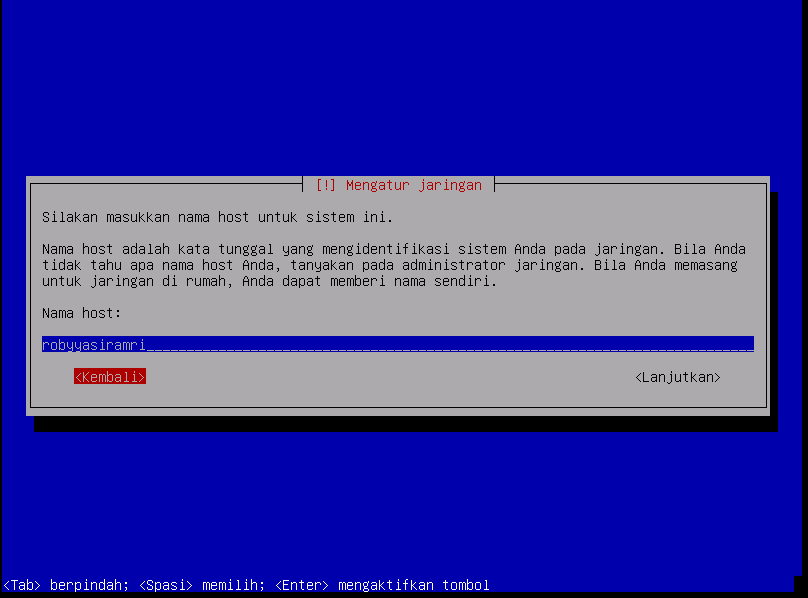
6. Masukan Nama host – lalu tab arah atas untuk kembali, dan mengatur jaringan secara manual

7. Atur Jaringan Secara Manual

8. Masukan alamat IP. Disini saya menggunakan alamat IP 192.168.5.10/24 - Lanjutkan

9.  Masukan gateway (Gerbang) - lanjutkan


10.  Masukan Alamat Server DNS - Lanjutkan

11.  Masukan nama host – Lanjutkan


12. Masukan Nama Domain – smkn4kendal.sch.id - Lanjutkan


 13.     Masukan Kata sandi root -Lanjutkan

14.   Masukan kata sandi lagi untuk verifikasi - Lanjutkan


15. Masukan Nama lengkap pengguna - Lanjutkan


16.  Masukan Nama untuk akun anda - Lanjutkan


17. Masukan kata sandi - Lanjutkan


18, Masukan lagi kata sandi untuk verifikasi - lanjutkan


19. Pilih Zona waktu, pilih sesuai tampat Anda tinggal. Disini saya memilih WIB (Sumatra, Jakarta, Java, Kalbar, dan Kalteng)


20. Pilih Metode Pemartisian :Terpandu -- gunakan Seluruh harddisk

21. Pilih SCSI3 (0,0,0) (sda) – 21.5 GB 


22. Pilih Semua Berkas di satu parsis (disarankan untuk pemula)


23. Pilih Selesai mempartisi dan tulis perubahan-perubahannya ke harddisk

24.  Pilih Ya


25. Pilih Tidak - Tidak


26. Berpartisipasi dalam Survey Penggunaa Paket Debian? Pilih YA


27.   Silahkan pilih sesuai yang anda butuhkan. Untuk memilih tekan spasi. Setetlah selasai tekan enter


28. Tunggu sampai proses selesai.
29. Pilih Ya


30.  Instalasi telah selesai . pilih Lanjutkan


Tag : cara instalasi debian 7,8, cara instal debian 7,8, cara instal debian 7, cara instal debian7,8 dengan gambar, cara instalasi debian 7,8 lengkap, tutorial cara instalasi debian 7,8, tutorial cara instalasi debian 7,8 dengan gambar, cara instalasi debian 7,8 dengan gambar lengkap, cara instalasi debian 7, cara instalasi debian 7 dengan lengkap, cara instalasi debian 7 dengan gambar, cara instalasi debian 7


Alamat/link dvd debian 7.8 :

Download debian-7.8.0-i386-DVD-1.iso
Download debian-7.8.0-i386-DVD-2.iso
Download debian-7.8.0-i386-DVD-3.iso


Source : http://debian.nctu.edu.tw/debian-cd/7.8.0/i386/iso-dvd/

Tag : download dvd/cd debian 7.8 dvd 1,2,3, download debian7,8.iso, download debian-78.0-i386-DVD-1.iso, download iso debian lengkap, download iso debian, download debian-7.8.0-i836-DVD-1.iso, download debian-7.8.0-i836-DVD-2.iso, download debian-7.8.0-i836-DVD-3.iso, download download debian-7.8.0-i836-DVD-1,  download debian-7.8.0-i836-DVD-2, download debian-7.8.0-i836-DVD-3, download cd debian, dowload iso debian, Download ISO Debian-7.8.0-1386-DVD 1,2, 3, download dvd debian v7.8


MKRdezign

Formulir Kontak

Nama

Email *

Pesan *

Diberdayakan oleh Blogger.
Javascript DisablePlease Enable Javascript To See All Widget